
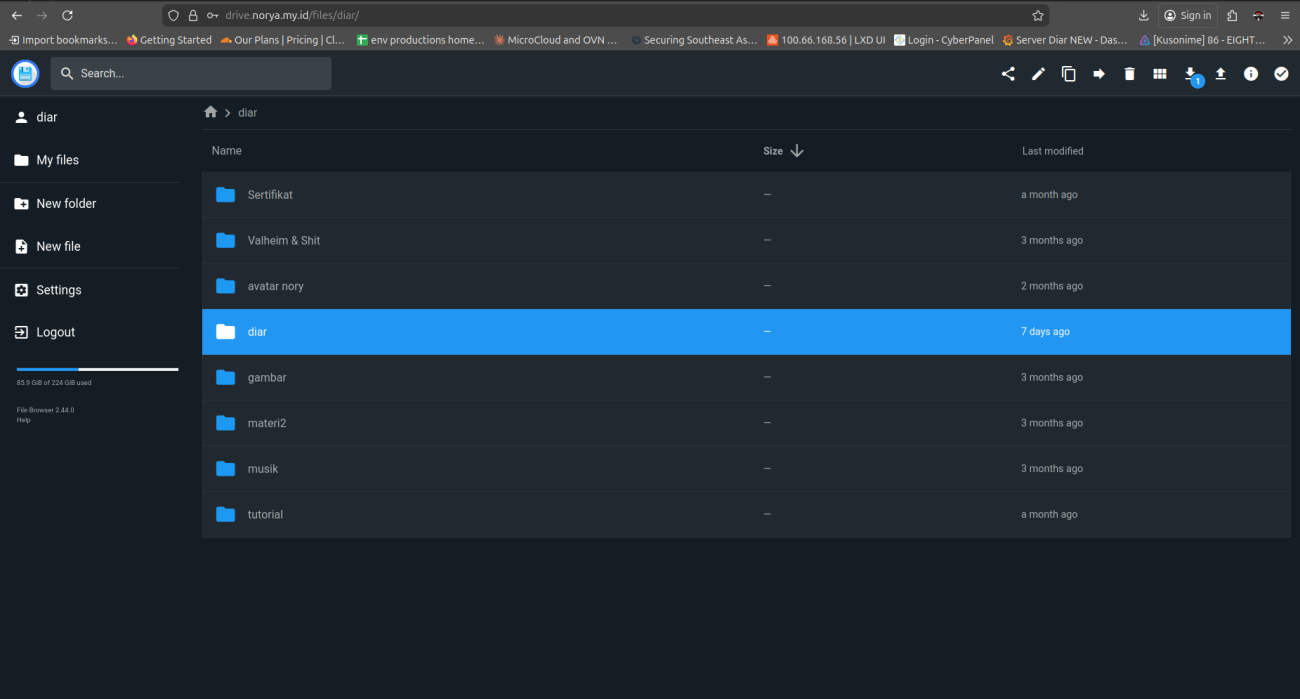
Setelah berhasil memasang Docker di netbook tua yang kini jadi “pelabuhan digital” kita, ada satu pertanyaan besar yang tersisa: “Mana aplikasi yang bisa bikin aku benar-benar bilang selamat tinggal ke Google Drive?”
Pilihan jatuh pada FileBrowser.
Kenapa bukan yang lain? Karena FileBrowser itu ibarat Swiss Army Knife. Ringan, tampilannya bersih, dan yang paling penting: dia tidak “kepo”. Kalau Google Drive bisa memindai dokumen KTP atau foto pribadimu untuk kepentingan algoritma mereka, FileBrowser hanya patuh pada satu perintah: perintahmu.
Hari ini, kita akan membangun “brankas” itu di dalam folder /opt/filebrowser. Mari kita mulai operasinya.
Persiapan Lokasi: Membuat Markas di /opt
Secara tradisi di dunia Linux, folder /opt adalah tempat bagi aplikasi tambahan yang kita instal sendiri. Kita akan membuat rumah yang rapi di sana agar data kita tidak berceceran.
Buka terminalmu, dan mari kita buat direktorinya:
sudo mkdir -p /opt/filebrowser/data
sudo mkdir -p /opt/filebrowser/config
sudo chown -R $USER:$USER /opt/filebrowser
Folder data: Di sinilah semua file “harta karun” digitalmu (foto, dokumen, video) akan disimpan.
Folder config: Tempat menyimpan pengaturan dan database user agar kalau server mati, settinganmu nggak hilang.
Menyusun Rencana dengan Docker Compose
Sekarang, kita masuk ke bagian “sihir” Docker Compose. Kita akan membuat satu file instruksi agar Docker tahu bagaimana cara membangun FileBrowser ini.
Masuk ke folder tersebut: cd /opt/filebrowser
Buat file baru bernama docker-compose.yml: nano docker-compose.yml
Lalu, tempelkan (paste) kode sakti ini:
version: '3'

services:
  filebrowser:
    image: filebrowser/filebrowser:latest
    container_name: filebrowser
    user: "${UID}:${GID}" # Menggunakan identitas user kamu agar tidak ada masalah izin file
    ports:
      - "8080:80"
    volumes:
      - ./data:/srv
      - ./config/database.db:/database.db
      - ./config/settings.json:/config/settings.json
    restart: always
Catatan Penting: > Sebelum kita jalankan, FileBrowser butuh file database kosong agar dia tidak bingung saat pertama kali bangun. Ketik perintah ini:
touch /opt/filebrowser/config/database.db
Eksekusi: Menghidupkan Sang Penjaga Data
Inilah saat yang paling mendebarkan. Kita akan memerintahkan Docker untuk mengambil image FileBrowser dan menjalankannya di netbook butut kita.
Ketik perintah andalan kita: docker compose up -d
Tunggu sebentar saat dia men-download “kontainer” dari internet. Begitu muncul tulisan Started, selamat! Brankas pribadimu sudah berdiri.
Mengakses “Google Drive” Milikmu Sendiri
Sekarang, ambil laptop utamamu atau HP-mu. Buka browser dan ketik alamat IP netbook-mu diikuti port 8080. Contoh: http://192.168.1.15:8080
Kamu akan disambut oleh halaman login yang elegan.
- Username default:
admin - Password default:
admin
Langkah pertama yang WAJIB kamu lakukan: Pergi ke menu Settings > User Management, lalu ganti password admin tersebut. Ingat, ini adalah rumahmu, jangan biarkan kuncinya tetap kunci standar pabrik.
Kenapa Ini Lebih Aman dari Cloud Raksasa?
- Fisik Ada di Tanganmu: Data scan KTP atau dokumen rahasia project-mu secara fisik ada di hardisk netbook tua itu, yang ada di pojok ruanganmu. Bukan di server antah-berantah di Amerika.
- Tanpa Mata-mata: Tidak ada bot AI yang memindai foto-fotomu untuk keperluan iklan.
- Akses Lokal: Kalau internet rumah mati, kamu tetap bisa akses file-mu lewat jaringan WiFi lokal. Google Drive? Gigit jari.
- Kemandirian Penuh: Kamu yang menentukan kapasitasnya. Kalau kurang, tinggal colok hardisk eksternal ke netbook itu dan arahkan foldernya ke Docker.
Sekarang, netbook retak di gudang itu bukan lagi sampah elektronik. Ia telah bertransformasi menjadi benteng privasi yang setia menjaga rahasia-rahasiamu.
